Domain feuerschutztür.de kaufen?
Wir ziehen mit dem Projekt
feuerschutztür.de um.
Sind Sie am Kauf der Domain
feuerschutztür.de interessiert?
domain@kv-gmbh.de · 0541-91531010
Domain feuerschutztür.de kaufen?
Warum funktioniert Snipping Tool nicht?
Warum funktioniert Snipping Tool nicht? Gibt es eine Fehlermeldung, die angezeigt wird? Hast du versucht, das Programm neu zu starten oder deinen Computer neu zu starten? Möglicherweise liegt das Problem an fehlenden Berechtigungen oder an einer beschädigten Datei. Hast du die neueste Version des Snipping Tools installiert? **
Wie installiere ich Snipping Tool?
Um das Snipping Tool auf einem Windows-Computer zu installieren, müssen Sie zuerst sicherstellen, dass es nicht bereits auf Ihrem System vorhanden ist. Geben Sie dazu "Snipping Tool" in die Windows-Suchleiste ein. Wenn es nicht gefunden wird, können Sie es über die Systemsteuerung unter "Programme und Funktionen" installieren. Klicken Sie auf "Windows-Funktionen aktivieren oder deaktivieren" und suchen Sie nach dem Snipping Tool. Aktivieren Sie das Kontrollkästchen neben dem Snipping Tool und klicken Sie auf "OK". Das Snipping Tool sollte nun auf Ihrem Computer installiert sein und kann über die Windows-Suche oder das Startmenü geöffnet werden. **

Ähnliche Suchbegriffe für Snipping
Top-Angebote
Produkte zum Begriff Snipping:
-
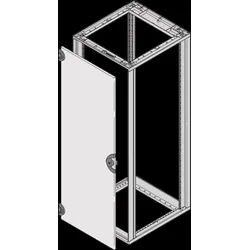
Schroff Stahltür 26230021Ausführung=AnschlagtürAusführung als Sichttür=neinAusführung als Tür für Trennschalterverriegelung=neinBreite=553 mmHöhe=456 mmTiefe=1,5 mmEMV-Ausführung=neinWerkstoff=StahlAusführung der Oberfläche=pulverbeschichtetFarbe=grauSchutzart (IP)=IP55Schutzart (NEMA)=3129,41 €*Versand: 5,99 €Sichere Weiterleitung zum Anbieter
-
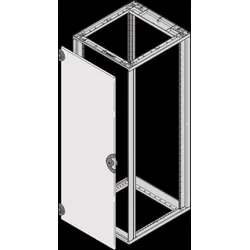
Schroff Stahltür 26230022Ausführung=AnschlagtürAusführung als Sichttür=neinAusführung als Tür für Trennschalterverriegelung=neinBreite=553 mmHöhe=767 mmTiefe=1,5 mmEMV-Ausführung=neinWerkstoff=StahlAusführung der Oberfläche=pulverbeschichtetFarbe=grauSchutzart (IP)=IP55Schutzart (NEMA)=3134,89 €*Versand: 5,99 €Sichere Weiterleitung zum Anbieter
-
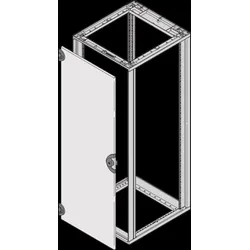
Schroff Stahltür 26230023Ausführung=AnschlagtürAusführung als Sichttür=neinAusführung als Tür für Trennschalterverriegelung=neinBreite=553 mmHöhe=945 mmTiefe=1,5 mmEMV-Ausführung=neinWerkstoff=StahlAusführung der Oberfläche=pulverbeschichtetFarbe=grauSchutzart (IP)=IP55Schutzart (NEMA)=3151,99 €*Versand: 5,99 €Sichere Weiterleitung zum Anbieter
-
Schroff Stahltür 26230024Ausführung=AnschlagtürAusführung als Sichttür=neinAusführung als Tür für Trennschalterverriegelung=neinBreite=553 mmHöhe=1,16999999 mmTiefe=1,5 mmEMV-Ausführung=neinWerkstoff=StahlAusführung der Oberfläche=pulverbeschichtetFarbe=grauSchutzart (IP)=IP55Schutzart (NEMA)=3178,25 €*Versand: 5,99 €Sichere Weiterleitung zum Anbieter


-
Wo wird die Snipping Tool gespeichert?
Das Snipping Tool wird standardmäßig auf Windows-Computern im Ordner "C:\Windows\System32" gespeichert. Es handelt sich um eine integrierte Anwendung, die in der Regel bereits auf dem Betriebssystem installiert ist. Wenn du das Snipping Tool nicht finden kannst, kannst du es über die Windows-Suche aufrufen oder über die Systemsteuerung nachinstallieren. **
-
Wie öffne ich das Snipping Tool?
Um das Snipping Tool zu öffnen, kannst du entweder die Windows-Suche verwenden und nach "Snipping Tool" suchen. Alternativ kannst du auch die Tastenkombination "Windows-Taste + Shift + S" drücken, um das Snipping Tool direkt zu öffnen. Eine weitere Möglichkeit ist, das Snipping Tool über das Startmenü unter "Windows-Zubehör" zu finden und von dort aus zu öffnen. Du kannst auch einen Rechtsklick auf die Taskleiste machen, "Neu" auswählen und dann "Snipping Tool" anklicken, um es zu öffnen. **
-
Wo werden Snipping Tool Bilder gespeichert?
Das Snipping Tool speichert standardmäßig die erstellten Bilder in der Zwischenablage. Wenn du ein Bild mit dem Snipping Tool aufgenommen hast, kannst du es in ein anderes Programm einfügen, z. B. in ein Bildbearbeitungsprogramm oder in ein Textverarbeitungsprogramm. Von dort aus kannst du das Bild dann speichern, wo du möchtest. Es gibt jedoch auch die Möglichkeit, die Einstellungen des Snipping Tools anzupassen, um die Bilder direkt an einem bestimmten Speicherort zu speichern. Hast du diese Einstellungen bereits geändert oder möchtest du wissen, wo die Standard-Speicherort für Snipping Tool Bilder ist? **
-
Wie funktioniert Snipping Tool Windows 10?
Das Snipping Tool ist ein integriertes Programm in Windows 10, mit dem Benutzer Screenshots erstellen können. Um das Snipping Tool zu verwenden, öffnen Sie es entweder über die Suche in der Taskleiste oder über das Startmenü. Wählen Sie dann die Art des Screenshots aus, den Sie erstellen möchten (Vollbild, rechteckiger Ausschnitt, freie Form oder Fenster). Klicken Sie auf "Neu" und ziehen Sie den Cursor über den Bereich, den Sie erfassen möchten. Anschließend können Sie den Screenshot speichern, kopieren oder bearbeiten. **

Was ist das Snipping Tool 3?
Das Snipping Tool 3 ist ein Bildschirmaufnahmeprogramm, das es Benutzern ermöglicht, Screenshots von ihrem Computerbildschirm zu erstellen. Es bietet verschiedene Aufnahmemodi wie Rechteck, Freiform, Fenster oder Vollbild. Mit dem Snipping Tool 3 können Benutzer ihre Screenshots bearbeiten, markieren und speichern, um sie später zu verwenden. Es ist ein nützliches Werkzeug für Präsentationen, Tutorials oder einfach nur zum Teilen von Bildschirminhalten. **
Wie benutze ich das Snipping Tool?
Um das Snipping Tool zu verwenden, öffne zuerst das Programm auf deinem Computer. Klicke dann auf "Neu" und wähle den Bereich aus, den du erfassen möchtest. Du kannst zwischen verschiedenen Arten von Ausschnitten wählen, z.B. Freihand, Rechteck oder Fenster. Nachdem du den gewünschten Bereich ausgewählt hast, kannst du den Ausschnitt speichern, kopieren oder markieren. Du kannst das Snipping Tool auch verwenden, um Notizen oder Markierungen auf dem Bildschirmausschnitt hinzuzufügen. **
Top-Angebote
Produkte zum Begriff Snipping:
-
Schroff Stahltür 22117191Ausführung=AnschlagtürAusführung als Sichttür=neinAusführung als Tür für Trennschalterverriegelung=neinBreite=600 mmHöhe=2,02 mmTiefe=1 mmEMV-Ausführung=neinWerkstoff=StahlAusführung der Oberfläche=pulverbeschichtetFarbe=grauSchutzart (IP)=IP55Schutzart (NEMA)=3334,21 €*Versand: 99,89 €Sichere Weiterleitung zum Anbieter
-
Schroff Stahltür 26230020Ausführung=AnschlagtürAusführung als Sichttür=neinAusführung als Tür für Trennschalterverriegelung=neinBreite=553 mmHöhe=357 mmTiefe=1,5 mmEMV-Ausführung=neinWerkstoff=StahlAusführung der Oberfläche=pulverbeschichtetFarbe=grauSchutzart (IP)=IP55Schutzart (NEMA)=3125,12 €*Versand: 5,99 €Sichere Weiterleitung zum Anbieter
-
Schroff Stahltür 26230021Ausführung=AnschlagtürAusführung als Sichttür=neinAusführung als Tür für Trennschalterverriegelung=neinBreite=553 mmHöhe=456 mmTiefe=1,5 mmEMV-Ausführung=neinWerkstoff=StahlAusführung der Oberfläche=pulverbeschichtetFarbe=grauSchutzart (IP)=IP55Schutzart (NEMA)=3129,41 €*Versand: 5,99 €Sichere Weiterleitung zum Anbieter
-
Schroff Stahltür 26230022Ausführung=AnschlagtürAusführung als Sichttür=neinAusführung als Tür für Trennschalterverriegelung=neinBreite=553 mmHöhe=767 mmTiefe=1,5 mmEMV-Ausführung=neinWerkstoff=StahlAusführung der Oberfläche=pulverbeschichtetFarbe=grauSchutzart (IP)=IP55Schutzart (NEMA)=3134,89 €*Versand: 5,99 €Sichere Weiterleitung zum Anbieter
-
Warum funktioniert Snipping Tool nicht?
Warum funktioniert Snipping Tool nicht? Gibt es eine Fehlermeldung, die angezeigt wird? Hast du versucht, das Programm neu zu starten oder deinen Computer neu zu starten? Möglicherweise liegt das Problem an fehlenden Berechtigungen oder an einer beschädigten Datei. Hast du die neueste Version des Snipping Tools installiert? **
-
Wie installiere ich Snipping Tool?
Um das Snipping Tool auf einem Windows-Computer zu installieren, müssen Sie zuerst sicherstellen, dass es nicht bereits auf Ihrem System vorhanden ist. Geben Sie dazu "Snipping Tool" in die Windows-Suchleiste ein. Wenn es nicht gefunden wird, können Sie es über die Systemsteuerung unter "Programme und Funktionen" installieren. Klicken Sie auf "Windows-Funktionen aktivieren oder deaktivieren" und suchen Sie nach dem Snipping Tool. Aktivieren Sie das Kontrollkästchen neben dem Snipping Tool und klicken Sie auf "OK". Das Snipping Tool sollte nun auf Ihrem Computer installiert sein und kann über die Windows-Suche oder das Startmenü geöffnet werden. **
-
Wo wird die Snipping Tool gespeichert?
Das Snipping Tool wird standardmäßig auf Windows-Computern im Ordner "C:\Windows\System32" gespeichert. Es handelt sich um eine integrierte Anwendung, die in der Regel bereits auf dem Betriebssystem installiert ist. Wenn du das Snipping Tool nicht finden kannst, kannst du es über die Windows-Suche aufrufen oder über die Systemsteuerung nachinstallieren. **
-
Wie öffne ich das Snipping Tool?
Um das Snipping Tool zu öffnen, kannst du entweder die Windows-Suche verwenden und nach "Snipping Tool" suchen. Alternativ kannst du auch die Tastenkombination "Windows-Taste + Shift + S" drücken, um das Snipping Tool direkt zu öffnen. Eine weitere Möglichkeit ist, das Snipping Tool über das Startmenü unter "Windows-Zubehör" zu finden und von dort aus zu öffnen. Du kannst auch einen Rechtsklick auf die Taskleiste machen, "Neu" auswählen und dann "Snipping Tool" anklicken, um es zu öffnen. **
Ähnliche Suchbegriffe für Snipping
-
Schroff Stahltür 26230023Ausführung=AnschlagtürAusführung als Sichttür=neinAusführung als Tür für Trennschalterverriegelung=neinBreite=553 mmHöhe=945 mmTiefe=1,5 mmEMV-Ausführung=neinWerkstoff=StahlAusführung der Oberfläche=pulverbeschichtetFarbe=grauSchutzart (IP)=IP55Schutzart (NEMA)=3151,99 €*Versand: 5,99 €Sichere Weiterleitung zum Anbieter
-
Schroff Stahltür 26230024Ausführung=AnschlagtürAusführung als Sichttür=neinAusführung als Tür für Trennschalterverriegelung=neinBreite=553 mmHöhe=1,16999999 mmTiefe=1,5 mmEMV-Ausführung=neinWerkstoff=StahlAusführung der Oberfläche=pulverbeschichtetFarbe=grauSchutzart (IP)=IP55Schutzart (NEMA)=3178,25 €*Versand: 5,99 €Sichere Weiterleitung zum Anbieter
-
Schroff Stahltür 26230026Ausführung=AnschlagtürAusführung als Sichttür=neinAusführung als Tür für Trennschalterverriegelung=neinBreite=553 mmHöhe=1,57 mmTiefe=1,5 mmEMV-Ausführung=neinWerkstoff=StahlAusführung der Oberfläche=pulverbeschichtetFarbe=grauSchutzart (IP)=IP55Schutzart (NEMA)=3210,40 €*Versand: 5,99 €Sichere Weiterleitung zum Anbieter
-
Korneeva, Maria: Barrierefreie WebentwicklungBarrierefreie Webentwicklung , Barrierefreie Websites gemäß Barrierefreiheitsstärkungsgesetz - technische Umsetzung und Best Practices - Rechtliche Anforderungen und Grundlagen der Barrierefreiheit verstehen - Barrierefreiheit gezielt in den Entwicklungsprozess integrieren - Praktische Anwendung mit Codebeispielen zu semantischem HTML, CSS und JavaScript Spätestens zum 28. Juni 2025 muss das Barrierefreiheitsstärkungsgesetz angewendet werden. Dies bedeutet nicht nur eine gesetzliche Verpflichtung für viele Unternehmen, sondern bietet auch Vorteile: Barrierefreie Websites erreichen eine größere Zielgruppe, sorgen für eine bessere UX und stärken das Markenimage. Dieses praxisorientierte Buch ist essenziell für alle, die sich mit der Erstellung barrierefreier Webinhalte befassen. Maria Korneeva vermittelt die Grundlagen der digitalen Barrierefreiheit und die relevanten rechtlichen Rahmenbedingungen und Richtlinien, darunter das Barrierefreiheitsstärkungsgesetz (BFSG), die Web Content Accessibility Guidelines (WCAG) und EN 301 549. Anhand von anschaulichen Beispielen lernen Sie, Barrieren im Web selbst zu erleben und zu verstehen. Zudem erhalten Sie verständliche Anleitungen und praxisnahe Codebeispiele, die Ihnen helfen, Barrierefreiheit erfolgreich in Ihre Projekte zu integrieren. Automatisierte Tests unterstützen Sie schließlich dabei, die langfristige Einhaltung der Barrierefreiheitsanforderungen sicherzustellen. Aus dem Inhalt: - Bedeutung und Vorteile digitaler Barrierefreiheit - Gesetzliche Vorgaben, Normen und Richtlinien (inkl. BFSG, EAA und WCAG) - Umgang mit Screenreadern - Grundsätze der Barrierefreiheit: Responsiveness, Farbgestaltung, Tastaturbedienbarkeit, Alternativtexte - Semantisches HTML, ARIA, Accessibility Tree, zugänglicher Name und Beschreibung - Barrierefreie Implementierung von Navigation, Links, Buttons, Bildern, Cookie-Bannern, Tabellen, Formularen und weiteren UI-Elementen - Barrierefreiheit von Web Components und Single Page Applications - Tools für automatisierte Barrierefreiheitschecks - Linters und Plug-ins für Unit- und End-to-End-Tests - Integration in CI/CD-Pipelines - Künstliche Intelligenz, zukunftsweisende Entwicklungen und aktuelle Einschränkungen , Sport-Stoßdämpfer > Sportfederung , Erscheinungsjahr: 20250430, Titel der Reihe: Animals##, Autoren: Korneeva, Maria, Seitenzahl/Blattzahl: 424, Abbildungen: komplett in Farbe, Keyword: Accessibility; Alternativtexte; Barrierefreiheit; Barrierefreiheitschecks; Barrierefreiheitsstärkungsgesetz; Implementierung; KI; Onlineshops; Spracheingabe; Unit-Tests; WCAG; Web Components; Webentwicklung; künstliche Intelligenz; semantisches HTML, Fachschema: Internet / Programmierung~Internet~Surfen (Internet), Fachkategorie: Internet, allgemein~Computernetzwerke und maschinelle Kommunikation, Warengruppe: TB/Datenkommunikation/Netze/Mailboxen, UNSPSC: 49019900, Warenverzeichnis für die Außenhandelsstatistik: 49019900, Länge: 240, Breite: 165, Höhe: 25, Gewicht: 770, Produktform: Kartoniert, Genre: Mathematik/Naturwissenschaften/Technik/Medizin,39,90 €*Versand: 0,00 €Sichere Weiterleitung zum Anbieter
-
Wo werden Snipping Tool Bilder gespeichert?
Das Snipping Tool speichert standardmäßig die erstellten Bilder in der Zwischenablage. Wenn du ein Bild mit dem Snipping Tool aufgenommen hast, kannst du es in ein anderes Programm einfügen, z. B. in ein Bildbearbeitungsprogramm oder in ein Textverarbeitungsprogramm. Von dort aus kannst du das Bild dann speichern, wo du möchtest. Es gibt jedoch auch die Möglichkeit, die Einstellungen des Snipping Tools anzupassen, um die Bilder direkt an einem bestimmten Speicherort zu speichern. Hast du diese Einstellungen bereits geändert oder möchtest du wissen, wo die Standard-Speicherort für Snipping Tool Bilder ist? **
-
Wie funktioniert Snipping Tool Windows 10?
Das Snipping Tool ist ein integriertes Programm in Windows 10, mit dem Benutzer Screenshots erstellen können. Um das Snipping Tool zu verwenden, öffnen Sie es entweder über die Suche in der Taskleiste oder über das Startmenü. Wählen Sie dann die Art des Screenshots aus, den Sie erstellen möchten (Vollbild, rechteckiger Ausschnitt, freie Form oder Fenster). Klicken Sie auf "Neu" und ziehen Sie den Cursor über den Bereich, den Sie erfassen möchten. Anschließend können Sie den Screenshot speichern, kopieren oder bearbeiten. **
-
Was ist das Snipping Tool 3?
Das Snipping Tool 3 ist ein Bildschirmaufnahmeprogramm, das es Benutzern ermöglicht, Screenshots von ihrem Computerbildschirm zu erstellen. Es bietet verschiedene Aufnahmemodi wie Rechteck, Freiform, Fenster oder Vollbild. Mit dem Snipping Tool 3 können Benutzer ihre Screenshots bearbeiten, markieren und speichern, um sie später zu verwenden. Es ist ein nützliches Werkzeug für Präsentationen, Tutorials oder einfach nur zum Teilen von Bildschirminhalten. **
-
Wie benutze ich das Snipping Tool?
Um das Snipping Tool zu verwenden, öffne zuerst das Programm auf deinem Computer. Klicke dann auf "Neu" und wähle den Bereich aus, den du erfassen möchtest. Du kannst zwischen verschiedenen Arten von Ausschnitten wählen, z.B. Freihand, Rechteck oder Fenster. Nachdem du den gewünschten Bereich ausgewählt hast, kannst du den Ausschnitt speichern, kopieren oder markieren. Du kannst das Snipping Tool auch verwenden, um Notizen oder Markierungen auf dem Bildschirmausschnitt hinzuzufügen. **
* Alle Preise verstehen sich inklusive der gesetzlichen Mehrwertsteuer und ggf. zuzüglich Versandkosten. Die Angebotsinformationen basieren auf den Angaben des jeweiligen Shops und werden über automatisierte Prozesse aktualisiert. Eine Aktualisierung in Echtzeit findet nicht statt, so dass es im Einzelfall zu Abweichungen kommen kann. ** Hinweis: Teile dieses Inhalts wurden von KI erstellt.